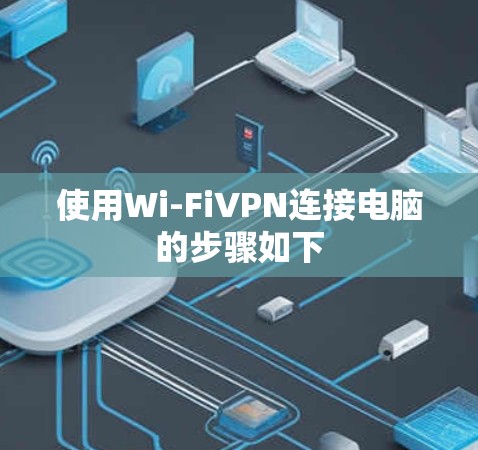
使用Wi-FiVPN连接电脑的步骤如下
llo9955355科学上网2026-07-13710
选择VPN软件: 选择适合你的软件,如UFW、WinCRT或PEW。 设置密码和验证: 输入VPN软件的密码。 通过密码验证确保网络的安全性。 选择VPN服务器: 打开VPN软件,选择加密的VPN服务器(如PEW、WAN服务器)。 连接到Wi-Fi网络: 点击“连接”或使用手机或电脑的无线连接。 设置IP地址和密码,或通过网络连接。 配置端口和端口: 点击“配置端口”。 输入IP地址和端口,确保连接到正确的端口。 选择加密方式: 选择128位或256位加密方式。 如果使用WAN,选择WAN加密。 设置WPA2或WPA3: 选择WPA2或WPA3加密方式,确保数据安全。 设置WEP或WPA: 选择WEP或WPA加密,适用于WAN连接。 设置无线连接: 点击“无线连接”或使用手机或电脑的无线网络。 设置无线网络的密码或使用无线网络连接。 配置成功: 确保所有设置正确。 使用WAN或局域网连接目标服务器。 确保数据传输顺畅。 测试和使用: 验证数据传输是否顺利。 开始使用Wi-FiVPN连接电脑。 注意事项: 确保目标服务器的防火墙允许连接。 确保你的设备防火墙允许VPN连接。 使用正确的IP地址和端口,确保数据传输正确。 通过以上步骤,你可以在Wi-Fi网络上安全地使用Wi-FiVPN连接电脑。...
-
选择VPN软件:
选择适合你的软件,如UFW、WinCRT或PEW。
-
设置密码和验证:
- 输入VPN软件的密码。
- 通过密码验证确保网络的安全性。
-
选择VPN服务器:
打开VPN软件,选择加密的VPN服务器(如PEW、WAN服务器)。
-
连接到Wi-Fi网络:
- 点击“连接”或使用手机或电脑的无线连接。
- 设置IP地址和密码,或通过网络连接。
-
配置端口和端口:
- 点击“配置端口”。
- 输入IP地址和端口,确保连接到正确的端口。
-
选择加密方式:
- 选择128位或256位加密方式。
- 如果使用WAN,选择WAN加密。
-
设置WPA2或WPA3:
选择WPA2或WPA3加密方式,确保数据安全。
-
设置WEP或WPA:
选择WEP或WPA加密,适用于WAN连接。
-
设置无线连接:
- 点击“无线连接”或使用手机或电脑的无线网络。
- 设置无线网络的密码或使用无线网络连接。
-
配置成功:
- 确保所有设置正确。
- 使用WAN或局域网连接目标服务器。
- 确保数据传输顺畅。
-
测试和使用:
- 验证数据传输是否顺利。
- 开始使用Wi-FiVPN连接电脑。
注意事项:
- 确保目标服务器的防火墙允许连接。
- 确保你的设备防火墙允许VPN连接。
- 使用正确的IP地址和端口,确保数据传输正确。
通过以上步骤,你可以在Wi-Fi网络上安全地使用Wi-FiVPN连接电脑。
 llo9955355